|
Gestion d'un compte
Microsoft
Accès au compte :
https://account.microsoft.com/
Echanger un compte Microsoft contre un compte local
-
Ouvrez les Paramètres de Windows (touches
Win + I)
-
Cliquez sur Comptes puis sur
Vos informations
-
Cliquez sur le lien
Se connecter avec un compte
local à la place
-
Suivez les étapes en entrant votre
code confidentiel (PIN) actuel
-
Choisissez un nom d'utilisateur et un
mot de passe local, puis validez et déconnectez-vous
Echanger un compte local contre un compte Microsoft
-
Ouvrez à nouveau les Paramètres >
Comptes > Vos informations
-
Cliquez cette fois sur
Se connecter avec un compte
Microsoft à la place
-
Entrez l'adresse e-mail et le mot de
passe du nouveau compte Microsoft
-
Suivez les instructions pour configurer le code PIN et
terminer la liaison.
Touches de raccourcis de Windows
(touche Win
)
Ouvrir ou fermer le menu Démarrer
(touches Win + i
) Paramètres de Windows
(touches Win + e
) Ouvrir l'Explorer
(touches Win + q
) Ouvrir la recherche
(touches Win + r
) Ouvrir Exécuter
(touches Win + )
Avant de vendre un PC
Réinitialiser le PC (Remise à
zéro)
-
Ouvrez les Paramètres de Windows
(touches Win + I)
-
Allez dans Système, puis cliquez sur
Récupération (ou Confidentialité et sécurité /
Mise à jour et sécurité selon la version de Windows)
-
Repérez l'option Réinitialiser ce
PC et cliquez sur Commencer (ou
Réinitialiser)
-
Choisissez Supprimer tout
(cette option efface vos fichiers, applications et
paramètres pour repartir d'une machine vierge)
-
Optez pour une Réinstallation
locale ou un Téléchargement dans le cloud selon
votre préférence, puis laissez l'ordinateur terminer le
processus et redémarrer
Dissocier l'appareil de votre
compte Microsoft
-
Sur un autre appareil, connectez-vous
au site officiel Microsoft Appareils
https://account.microsoft.com/devices
-
Recherchez l'ordinateur portable que
vous venez de vendre dans la liste de vos appareils
-
Cliquez sur Afficher les détails ou
sur Plus d'actions, puis sélectionnez Supprimer
l'appareil
-
Cochez la case de confirmation pour
valider la suppression de l'association.
Comment
faire une liste des répertoires d'un disque?
On sort d'abord une liste en mode texte et
ensuite on peut l'éditer ou l'imprimer.
-
Taper la [touche Windows] puis
tapez cmd
puis [Enter]
-
La fenêtre d'exécution s'ouvre
-
Déplacez-vous dans le répertoire à
lister au moyen de la commande cd
chemin du
dossier
-
Tapez dir >
liste.txt
-
Ce fichier texte contiendra la liste
des répertoire et sera mémorisé dans ce même dossier
Passer en mode
administrateur
Windows 11:
Retrouver la clé de Windows
Pour retrouver la clé de Windows, il faut:
-
Taper
[touche windows] x
Une fenêtre s'ouvre avec le menu
-
Cliquer sur
terminal (administrateur
-
La fenêtre
Voulez-vous autoriser... s'ouvre.
Cliquer sur oui
-
La fenêtre
Administrateur: Windows Powrshell
s'ouvre
Entrer wmic path
SoftwareLicensingService get OA3xOriginalProductKey
[Enter]
-
La clé apparaît:
OA3xOriginalProductKey
7MUV9-NCH67-DQ46Q-Q9KLF-9W3AQ
Ref:
https://www.justgeek.fr/recuperer-cle-de-produit-windows-46752/
Initialiser un PC Windows sans passer par un compte
Microsoft
Lorsqu'on veut
installer Windows sur un PC qu'on vient d'acheter,
Microsoft nous oblige à passer par
un compte Microsoft. Si c'est ton propre PC et
que tu as un de ces comptes, pas de problèmes. Mais si tu
veux installer Windows sur un PC d'une tierce personne tout
se complique car la plupart du temps la dite personne soit
ne saura pas ce qu'est ce compte, soit elle n'en aura pas le
mot de passe. L'idéal est donc d'installer Windows en
local, sans passer par ce compte Microsoft.
De mon point de vue, l'installation
en local est bien
préférable car tout sera sur le PC, il n'y aura pas besoin
de passer par ce compte Microsoft pour y modifier quoi que
ce soit. Car, par exemple, que fait-on si on n'a pas de
liaison Internet et qu'on ne peut pas se connecter à ce
compte? Rien, parce qu'on est bloqué...
Donc voici comment effectuer la
première installation de Windows en local sur un PC.
-
Il ne
faut pas que le PC se connecte à Internet.
Il faut donc enlever le câble réseau s'il y
en a un.
Eteindre le routeur Internet afin que le PC ne puisse
pas s'y connecter via le WIFI.
-
Si tu es déjà connecté à
Internet, éteins le routeur et fais
[Windows] R pour ouvrir
la console manuelle.
Ensuite tape taskkill /F /IM
oobenetworkconnectionflow.exe
-
Ca te fera sauter l’écran de
connexion et Windows te proposera:
"Créer un compte hors ligne" (ou "options de connexion")
Tu pourras alors entrer un nom d'utilisateur local,
comme avant.
Commande Windows 10-11
Powershell
Permet de voir tous les logiciels d'un coup, où
qu'ils se trouvent et de les lancer:
Et on voit
tous les logiciels d'un coup
|
Commandes |
Chemin
|
| |
|
|
shell:AccountPictures |
%AppData%\Microsoft\Windows\AccountPictures |
|
shell:AddNewProgramsFolder |
Control Panel\All Control
Panel Items\Get Programs |
|
shell:Administrative Tools |
%AppData%\Microsoft\Windows\Start
Menu\Programs\Administrative Tools |
|
shell:AppData |
%AppData% |
|
shell:Application Shortcuts |
%LocalAppData%\Microsoft\Windows\Application
Shortcuts |
|
shell:AppsFolder |
Applications |
|
shell:AppUpdatesFolder |
Installed Updates |
|
shell:Cache |
%LocalAppData%\Microsoft\Windows\INetCache |
|
shell:Camera Roll |
%UserProfile%\Pictures\Camera
Roll |
|
shell:CD Burning |
%LocalAppData%\Microsoft\Windows\Burn\Burn |
|
shell:ChangeRemoveProgramsFolder |
Control Panel\All Control
Panel Items\Programs and Features |
|
shell:Common Administrative Tools |
%ProgramData%\Microsoft\Windows\Start
Menu\Programs\Administrative Tools |
|
shell:Common AppData |
%ProgramData% |
|
shell:Common Desktop |
%Public%\Desktop |
|
shell:Common Documents |
%Public%\Documents |
|
shell:CommonDownloads |
%Public%\Downloads |
|
shell:CommonMusic |
%Public%\Music |
|
shell:CommonPictures |
%Public%\Pictures |
|
shell:Common Programs |
%ProgramData%\Microsoft\Windows\Start
Menu\Programs |
|
shell:CommonRingtones |
%ProgramData%\Microsoft\Windows\Ringtones |
|
shell:Common Start Menu |
%ProgramData%\Microsoft\Windows\Start
Menu\Programs\Startup |
|
shell:Common Startup |
%ProgramData%\Microsoft\Windows\Start
Menu\Programs\Startup |
|
shell:Common Templates |
%ProgramData%\Microsoft\Windows\Templates |
|
shell:CommonVideo |
%Public%\Videos |
|
shell:ConflictFolder |
Control Panel\All Control
Panel Items\Sync Center\Conflicts |
|
shell:ConnectionsFolder |
Control Panel\All Control
Panel Items\Network Connections |
|
shell:Contacts |
%UserProfile%\Contacts |
|
shell:ControlPanelFolder |
Control Panel\All Control
Panel Items |
|
shell:Cookies |
%LocalAppData%\Microsoft\Windows\INetCookies |
|
shell:Cookies\Low |
%LocalAppData%\Microsoft\Windows\INetCookies\Low |
|
shell:CredentialManager |
%AppData%\Microsoft\Credentials |
|
shell:CryptoKeys |
%AppData%\Microsoft\Crypto |
|
shell:desktop |
Desktop |
|
shell:device Metadata Store |
%ProgramData%\Microsoft\Windows\DeviceMetadataStore |
|
shell:documentsLibrary |
Libraries\Documents |
|
shell:downloads |
%UserProfile%\Downloads |
|
shell:dpapiKeys |
%AppData%\Microsoft\Protect |
|
shell:Favorites |
%UserProfile%\Favorites |
|
shell:Fonts |
%WinDir%\Fonts |
|
shell:Games |
Games |
|
shell:GameTasks |
%LocalAppData%\Microsoft\Windows\GameExplorer |
|
shell:History |
%LocalAppData%\Microsoft\Windows\History |
|
shell:HomeGroupCurrentUserFolder |
Homegroup\(user-name) |
|
shell:HomeGroupFolder |
Homegroup |
|
shell:ImplicitAppShortcuts |
%AppData%\Microsoft\Internet
Explorer\Quick Launch\User Pinned\ImplicitAppShortcuts |
|
shell:InternetFolder |
Internet Explorer |
|
shell:Libraries |
Libraries |
|
shell:Links |
%UserProfile%\Links |
|
shell:Local AppData |
%LocalAppData% |
|
shell:LocalAppDataLow |
%UserProfile%\AppData\LocalLow |
|
shell:MusicLibrary |
Libraries\Music |
|
shell:MyComputerFolder |
This PC |
|
shell:My Music |
%UserProfile%\Music |
|
shell:My Pictures |
%UserProfile%\Pictures |
|
shell:My Video |
%UserProfile%\Videos |
|
shell:NetHood |
%AppData%\Microsoft\Windows\Network
Shortcuts |
|
shell:NetworkPlacesFolder |
Network |
|
shell:OneDrive |
OneDrive |
|
shell:OneDriveCameraRoll |
%UserProfile%\OneDrive\Pictures\Camera
Roll |
|
shell:OneDriveDocuments |
%UserProfile%\OneDrive\Documents |
|
shell:OneDriveMusic |
%UserProfile%\OneDrive\Music |
|
shell:OneDrivePictures |
%UserProfile%\OneDrive\Pictures |
|
shell:Personal |
%UserProfile%\Documents |
|
shell:PicturesLibrary |
Libraries\Pictures |
|
shell:PrintersFolder |
All Control Panel Items\Printers |
|
shell:PrintHood |
%AppData%\Microsoft\Windows\Printer
Shortcuts |
|
shell:Profile |
%UserProfile% |
|
shell:ProgramFiles |
%ProgramFiles% |
|
shell:ProgramFilesCommon |
%ProgramFiles%\Common Files |
|
shell:ProgramFilesCommonX64 |
%ProgramFiles%\Common Files
(Windows 64-bits seulement) |
|
shell:ProgramFilesCommonX86 |
%ProgramFiles(x86)%\Common
Files (Windows 64-bits
seulement) |
|
shell:ProgramFilesX64 |
%ProgramFiles%
(Windows 64-bits seulement)
|
|
shell:ProgramFilesX86 |
%ProgramFiles(x86)%
(Windows 64-bits seulement)
|
|
shell:Programs |
%AppData%\Microsoft\Windows\Start
Menu\Programs |
|
shell:Public |
%Public% |
|
shell:PublicAccountPictures |
%Public%\AccountPictures |
|
shell:PublicGameTasks |
%ProgramData%\Microsoft\Windows\GameExplorer |
|
shell:PublicLibraries |
%Public%\Libraries |
|
shell:Quick Launch |
%AppData%\Microsoft\Internet
Explorer\Quick Launch |
|
shell:Recent |
%AppData%\Microsoft\Windows\Recent |
|
shell:RecordedTVLibrary |
Libraries\Recorded TV |
|
shell:RecycleBinFolder |
Recycle Bin |
|
shell:ResourceDir |
%WinDir%\Resources |
|
shell:Ringtones |
%ProgramData%\Microsoft\Windows\Ringtones |
|
shell:Roamed Tile Images |
%LocalAppData%\Microsoft\Windows\RoamedTileImages |
|
shell:Roaming Tiles |
%AppData%\Microsoft\Windows\RoamingTiles |
|
shell:SavedGames |
%UserProfile%\Saved Games |
|
shell:Screenshots |
%UserProfile%\Pictures\Screenshots |
|
shell:Searches |
%UserProfile%\Searches |
|
shell:SearchHistoryFolder |
%LocalAppData%\Microsoft\Windows\ConnectedSearch\History |
|
shell:SearchHomeFolder |
search-ms: |
|
shell:SearchTemplatesFolder |
%LocalAppData%\Microsoft\Windows\ConnectedSearch\Templates |
|
shell:SendTo |
%AppData%\Microsoft\Windows\SendTo |
|
shell:Start Menu |
%AppData%\Microsoft\Windows\Start
Menu |
|
shell:StartMenuAllPrograms |
StartMenuAllPrograms |
|
shell:Startup |
%AppData%\Microsoft\Windows\Start
Menu\Programs\Startup |
|
shell:SyncCenterFolder |
Control Panel\All Control
Panel Items\Sync Center |
|
shell:SyncResultsFolder |
Control Panel\All Control
Panel Items\Sync Center\Sync Results |
|
shell:SyncSetupFolder |
Control Panel\All Control
Panel Items\Sync Center\Sync Setup |
|
shell:System |
%WinDir%\System32 |
|
shell:SystemCertificates |
%AppData%\Microsoft\SystemCertificates |
|
shell:SystemX86 |
%WinDir%\SysWOW64 |
|
shell:Templates |
%AppData%\Microsoft\Windows\Templates |
|
shell:ThisPCDesktopFolder |
Desktop |
|
shell:UsersFilesFolder |
%UserProfile% |
|
shell:User Pinned |
%AppData%\Microsoft\Internet
Explorer\Quick Launch\User Pinned |
|
shell:UserProfiles |
%HomeDrive%\Users |
|
shell:UserProgramFiles |
%LocalAppData%\Programs |
|
shell:UserProgramFilesCommon |
%LocalAppData%\Programs\Common |
|
shell:UsersLibrariesFolder |
Libraries |
|
shell:VideosLibrary |
Libraries\Videos |
|
shell:Windows |
%WinDir% |
Windows ne boot plus
Si un PC
sous Windows ne démarre
plus, il peut y avoir plusieurs causes : fichier
système corrompu, mise à jour défectueuse, problème de disque
dur, etc. Voici une procédure étape par étape pour tenter une
réparation :
-
Débranche les
périphériques inutiles
Commence par déconnecter tous les périphériques USB
(sauf clavier/souris) et redémarre. Un périphérique
défectueux peut bloquer le démarrage
-
Accéder à
l’environnement de récupération (WinRE)
Si le système ne démarre pas 3 fois de suite,
Windows affichera automatiquement l’environnement de
récupération.
Sinon
:
-
Utiliser les outils
de réparation
Dans WinRE, va dans
"Dépannage" >
"Options avancées", puis :
a) Réparation du démarrage
b) Invite de commandes (en cas d’échec)
Tape
les commandes suivantes une par une :
bootrec /fixmbr
bootrec /fixboot
bootrec /scanos
bootrec /rebuildbcd
Puis
redémarre l’ordinateur.
c) Vérifier les fichiers système
Toujours dans l'invite de commande :
sfc /scannow
Et
si le disque système n’est pas monté comme
C:, tape d’abord
diskpart, puis :
list vol
exit
Ensuite, adapte la lettre dans
:
sfc /scannow /offbootdir=C:\
/offwindir=C:\Windows
-
Restaurer le
système
Si tu avais activé la
restauration
système, utilise l’option :
"Restauration du
système" → Choisis un point avant le bug.
-
Réinitialiser le
PC (en dernier recours)
Toujours dans
"Dépannage",
clique sur :
"Réinitialiser ce PC" > Conserver mes fichiers
Les applis seront supprimées, mais tes fichiers personnels
seront conservés.
-
Ultime recours si
lePC ne reboote toujours pas
Enlever la batterie
C-MOS, ce qui obligera
le PC à faire un reboote hardware.
Création d'une clé USB
bootable
Voici comment
créer une clé USB bootable
avec Windows 10 ou 11 pour réparer ton PC :
Matériel nécessaire
Étape 1: Télécharger l’outil officiel de
Microsoft
-
Va sur la page officielle de Microsoft :
-
Clique sur
"Télécharger
maintenant l’outil" (Windows 10) ou
"Créer un support
d’installation" (Windows 11)
Étape 2: Créer la clé USB bootable
-
Branche ta clé USB sur le PC
-
Lance le fichier téléchargé (MediaCreationTool.exe)
-
Accepte les termes
-
Choisis:
Créer un support
d’installation (clé USB, DVD ou fichier ISO)
-
Sélectionne:
-
Coche
Clé USB,
puis clique sur
Suivant
-
Sélectionne ta clé USB dans la liste
-
L’outil va télécharger Windows et rendre
la clé bootable (cela peut prendre 15 à 45 minutes)
Étape 3: Démarre depuis la clé USB sur le PC
en panne
-
Branche la clé USB sur le
PC en panne
-
Allume-le et appuye plusieurs fois sur la
touche d’accès au
menu de démarrage (souvent
F12,
F8,
Esc ou
F2 selon la marque)
-
Sélectionne la clé USB
-
Lorsque l’écran d’installation apparaît,
clique sur
"Réparer l’ordinateur", en bas à gauche
Tu accéderas alors aux options de réparation
: réparation du
démarrage, restauration système, invite de commandes,
etc.
Compléments
Comment
s'effectue le boot de Windows
-
Le BIOS ou l’UEFI
s’allume (le firmware de la carte mère)
UEFI: Unified
Extensible Firmware Interface.
Il s'agit d'une solution moderne qui remplace
progressivement le BIOS traditionnel sur les PC
Ref:
https://www.easeus.fr/partition-manager-tips/difference-entre-bios-et-uefi.html
-
Il détecte les composants (disque, RAM, processeur…)
-
Il lance le
bootloader (fichier système comme
bootmgr)
-
Windows charge les fichiers système (winload.efi,
etc.)
-
Le système d’exploitation démarre
En détail
-
Accède
au firmware du BIOS
-
\bootmgr
(BIOS) ou \EFI\Microsoft\Boot\bootmgfw.efi
(UEFI)
Situé sur la partition système (réservée). il charge ce
qu'il faut pour pouvoir lancer Windows
-
\Boot\BCD (BIOS)
ou \EFI\Microsoft\Boot\BCD
(UEFI)
Contient les paramètres de démarrage de Windows,
l'emplacement du système d'exploitation et les options de
démarrage avancées. C'est un fichier binaire éditable avec
bcdedit
-
winload.exe (BIOS) ou
\Windows\System32\winload.efi
(UEFI)
Charge le noyau de Windows (ntoskrnl.exe)
et les pilotes de base. C'est l'amorce du coeur du système
-
\Windows\System32\ntoskrnl.exe
Gère la mémoire, les processus, les pilotes, la sécurité. À
ce stade, Windows est "vivant", mais encore en phase de
chargement.
-
Session Manager (smss.exe),
puis logon.
Lance les services système, les sessions
utilisateurs, le shell (explorer.exe), etc
Ref:
Réparer l'erreur Boot BCD pour Windows 11, 10, 8 et 7
bcdboot
: reconstruire le BCD de Windows 10, 11
Utilisation basique de
bcdboot (dans fenêtre de commande)
La commande bcdboot nécessite d’indiquer
le dossier d’installation de Windows.
En général le chemin est c:\Windows, ce qui donne la
commande :
bcdboot c:\Windows
Lorsque l’opération réussie le message
Les fichiers de démarrage ont bien été créés
en cas d’erreur, on obtient
Echec lors de la tentative de copie des fichiers du
démarrage.
Généralement l’erreur provient du fait que bcdboot ne trouve pas
de copie des fichiers de démarrage qui sont stockés dans
c:\Windows\boot

Liste des
paramètres: bcdboot /?
Comment forcer le boot sur une clé USB ou disque ?
-
Éteins complètement le PC
-
Allume-le et appuie tout de suite sur la touche du menu de
démarrage
-
Choisis la clé USB
ou le disque dur sur lequel tu veux booter
Tu
peux aussi entrer dans le
BIOS/UEFI
et changer l’ordre de démarrage (boot order) pour mettre l’USB
ou le SSD en priorité.
Et si Windows ne boote
plus ?
Voici
quelques solutions :
|
Situation |
Solution à tenter |
|
Écran noir ou boucle
infinie |
Boot sur une clé USB avec
Windows, puis "Réparer l’ordinateur" |
|
Fichier manquant ou
endommagé |
Invite de commande >
sfc /scannow
ou bootrec |
|
Disque dur non reconnu |
Vérifie les câbles /
paramètres SATA dans le BIOS |
|
Windows bloqué au
démarrage |
Mode sans échec ou
restauration système |
Dernier recours
Déconnecter la batterie
C-MOS, ce qui obligera le PC à faire un reboote hardware.
Pour voir tous les
logiciels d'un coup
Et on voit
tous les logiciels d'un coup. On peut les lancer en double-cliquant
sur les icônes.
20240313_Touches pour accéder au BIOS
Il faut allumer le PC tout en pressant sur la
touche en question jusqu'à ce que le BIOS apparaisse.
A noter que certains PC pour gamers ne permettent
pas cette opération et donnent un message d'erreur lorsqu'ils
détectent la clé lors du boot. C'est leur protection contre les
boots illicites qui se met en route. On n'y a pas d'accès direct au
BIOS.

20240313_Créer une clé USB de secours
Gratuit chez Trend Micro.
Permet d'éliminer des malwares qui sont ignorés
par les antivirus. Le traitement se fait sous Linux après avoir
booté le PC sur la clé USB et non sur le disque dur interne comme
d'habitude
Créer une clé USB de boot appelée TMRESCUE:
-
Télécharger le fichier sur
https://tinyurl.com/tatrendmicro
-
Exécuter le fichier téléchargé
\Telechargements\rescuedisk.exe
-
Dans la fenêtre qui s'ouvre, choisir
USB device
-
Cliquer sur le nom de la clé USB, puis sur
Create,
puis sur Create now:
La clé s'appellera
TMRESCUE
-
Eteindre le PC puis le rallumer en pressant
en continu la touche
[F2],
on entre dans le BIOS
(Suivant la marque du PC (ici un Acer), c'est peut-être une
autre touche qu'il faut presser)
-
Aller dans l'onglet
Boot du Bios et spécifier
Legacy au lieu de UEFI puis mettre
USB en position 1, ce qui
oblige le PC à se booter à partir de la clé USB. Sortir du Bios
avec [F10]
-
Eteindre et rebooter, ce que le PC fait sur
la clé USB "Rescue" au lieu du disque dur interne
-
Choisir Scan for
security threats, puis Quick
scan ou Full scan
-
Le traitement en Linux se fait et un message
apparaît à la fin avec soit la liste des fichiers indésirables
supprimés, soit un message disant qu'il n'a rien trouvé de
répréhensible.
-
Si tout est OK, il n'y a plus qu'à rétablir
le disque dur comme périphérique de boot No 1 dans le Bios
(opération inverse du point 6).

Contenu de la clé Trend Micro
Il y a d'autres clés RESCUE sur le Net. Par
exemple la
Karspersky mais il faut charger un fichier .ISO, une image
de le clé, et on n'en connaît pas le contenu, contrairement à la
Trend Micro dont les fichiers Linux sont visibles.
En fait, cette clé fonctionne aussi sous Linux mais on n'y voit
qu'une arborescence minimum, un répertoire nommé EFI dans lequel un
autre appelé BOOT ne contient que 4 fichiers: boot.efi,
bootia32.efi (pour Windows 32 bits), bootx64.efi (pour
Windows 64 bits) et krd_grub.efi. Etonnamment, le tout ne
pèse que 2.74 MB (Explorer/propriétés) car les menus sont en
graphique haute résolution.
En gros, cette clé fonctionne de la même manière
que la Trend Micro: elle scanne le PC et donne à la fin les noms des
fichiers malwares détectés ou, à défaut, la mention qu'elle n'a
détecté aucun fichier "heat" (chaud) sur ce PC.
20240404_Erreur
d'Avast

Quelquefois ce sont les antivirus qui posent
problème. Par exemple avec Avast qui a mis par erreur un site
bancaire dans sa liste des sites de phishing, provoquant un message
d'erreur lorsqu'on veut s'y loguer. Pour contourner la chose, il
suffit d'ajouter une exception à cette liste. Voici la marche à
suivre.
-
Aller dans Avast
-
Cliquer sur Menu en haut à droite
-
Puis sur Paramètres
-
Puis sur Exceptions
-
Puis sur Ajouter une exception
-
Dans le champ, inscrire le nom du site à
débloquer, par exemple
www.rts.ch
-
Pour terminer, cliquer sur
Ajouter une exception
-
C'est tout, le site en question est débloqué
-
Sortir d'Avast et re-tester le site
auparavant inaccessible
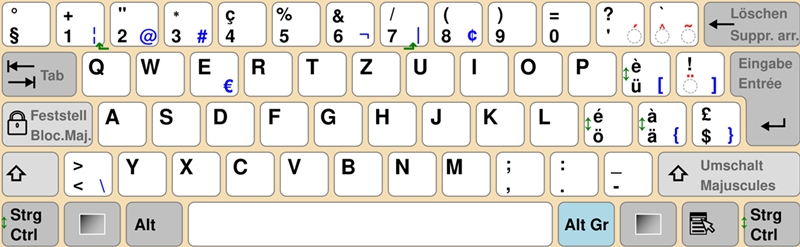
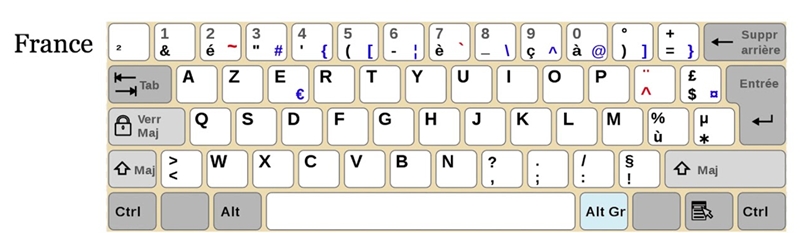
Layouts
claviers
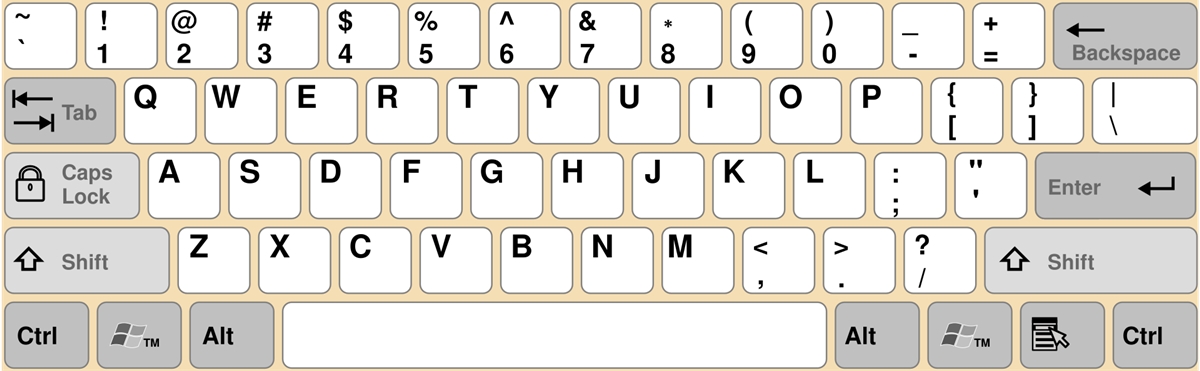
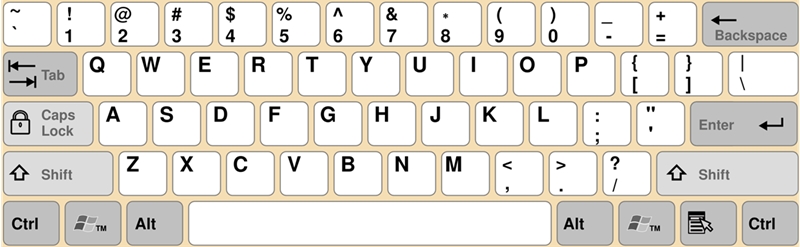
QWERTY anglais US
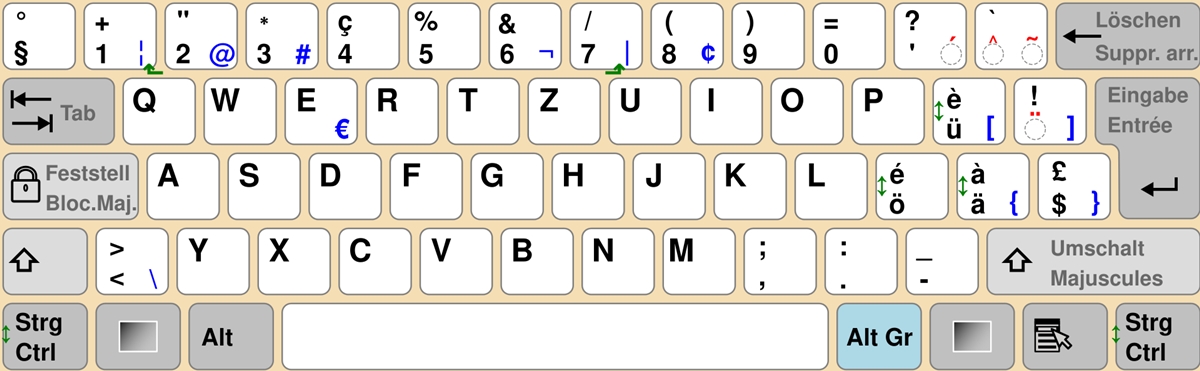
QWERTZ Suisse-allemand
|